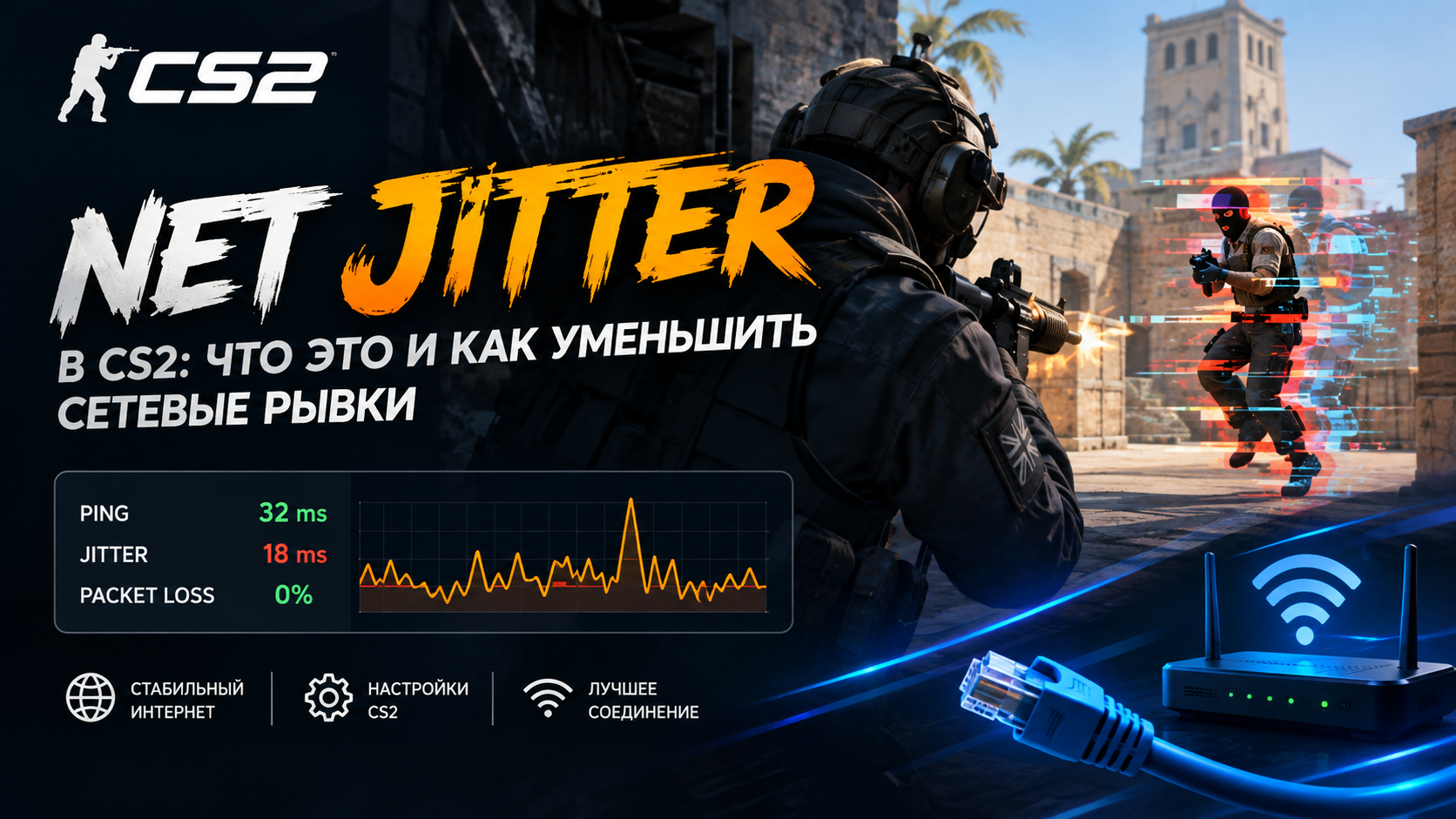
Стабильное интернет-соединение играет важную роль в Counter-Strike 2. Даже мощный компьютер, высокий FPS и хороший прицел не спасут ситуацию, если данные между игровым клиентом и сервером передаются с перебоями. Из-за нестабильной сети противники могут двигаться рывками, персонаж — неожиданно возвращаться назад, а попадания и другие игровые события — отображаться с задержкой.
Одна из возможных причин таких проблем — Net Jitter в CS2, то есть колебания сетевой задержки. При этом средний пинг может оставаться вполне приемлемым. Поэтому важно не только смотреть на значение задержки, но и проверять, насколько стабильно работает соединение.
В этом руководстве разберём, что означает Net Jitter, какие симптомы указывают на высокий джиттер и что можно сделать, чтобы уменьшить сетевые рывки в CS2.
Содержание
- Что такое Net Jitter в CS2
- Чем джиттер отличается от высокого пинга
- Какой показатель Net Jitter считается нормальным
- Как понять, что в CS2 проблемы с сетью
- Что такое Rubberbanding
- Почему противники двигаются рывками
- Почему возникают статтеры при высоком FPS
- Основные причины высокого джиттера
- Как уменьшить Net Jitter в CS2
- Какие сетевые настройки CS2 стоит проверить
- Как включить сетевую телеметрию
- Консольные команды для настройки сети
- Может ли игровой VPN снизить джиттер
- Часто задаваемые вопросы
Что такое Net Jitter в CS2
Net Jitter — это показатель изменения задержки при передаче сетевых данных. Простыми словами, он помогает понять, насколько равномерно информация поступает между компьютером игрока и игровым сервером.
Например, если задержка держится примерно на одном уровне, соединение обычно ощущается предсказуемым. Но если время доставки пакетов постоянно меняется, игра может работать нестабильно даже при невысоком среднем пинге.
Представим два варианта подключения:
- Стабильный пинг: задержка держится около 35 мс, без заметных скачков.
- Нестабильное соединение: задержка периодически меняется с 25 до 60 мс и обратно.
Во втором случае средний показатель может выглядеть вполне приемлемо, однако резкие колебания способны вызывать неприятные рывки и ухудшать синхронизацию с сервером.
Важно понимать, что джиттер, потеря пакетов и высокий пинг — разные сетевые показатели. Они могут возникать одновременно, но требуют отдельной диагностики.
Чем Net Jitter отличается от высокого пинга
Пинг показывает, сколько времени требуется данным для прохождения до сервера и обратно. Джиттер характеризует изменение задержки между измерениями.
Высокий, но относительно стабильный пинг может создавать ощущение запаздывания: действия игрока и реакции сервера происходят с заметной задержкой. При высоком джиттере проблема заключается в непредсказуемости — задержка постоянно меняется.
| Показатель | Как проявляется |
|---|---|
| Высокий пинг | Действия ощущаются запаздывающими |
| Высокий джиттер | Возникают периодические сетевые рывки |
| Потеря пакетов | Часть сетевых данных не доходит до получателя |
| Нестабильный FPS | Изображение дергается из-за проблем с производительностью |
Эти проблемы иногда выглядят одинаково. Поэтому перед изменением настроек CS2 стоит определить, действительно ли причина связана с интернетом, а не с видеокартой, процессором или программами в фоне.
Какой Net Jitter считается нормальным
В качестве практического ориентира часто используют значение джиттера ниже 3–5 мс. Небольшие колебания задержки обычно менее заметны, чем регулярные резкие скачки.
Однако универсальной границы, после которой игра обязательно начинает тормозить, нет. Результат зависит от характера колебаний, потерь пакетов, качества маршрута до сервера и особенностей сетевой телеметрии.
При проверке соединения обращайте внимание на несколько факторов:
- среднюю задержку до игрового сервера;
- резкие скачки джиттера во время матча;
- наличие потерь пакетов;
- совпадение сетевых всплесков с рывками на экране.
Если средние показатели хорошие, но периодически возникают сильные скачки, именно эти моменты стоит изучить в первую очередь.
Как понять, что в CS2 высокий джиттер
Сетевые проблемы не всегда проявляются постоянной задержкой. Иногда игра работает нормально несколько минут, после чего начинаются кратковременные рывки.
На нестабильное соединение могут указывать следующие признаки:
- персонаж неожиданно смещается назад после движения;
- противники перемещаются по экрану рывками;
- появляются кратковременные подёргивания при стабильном FPS;
- игровые события отображаются с задержкой;
- голосовой чат прерывается или звучит неразборчиво;
- в сетевой телеметрии заметны скачки задержки или потери пакетов.
Ни один из этих симптомов сам по себе не доказывает наличие высокого Net Jitter. Например, прерывистый звук может быть связан с микрофоном, драйверами или проблемами голосового сервиса. Поэтому желательно сопоставлять ощущения с показателями телеметрии.
Что такое Rubberbanding в CS2
Rubberbanding — это эффект, при котором персонаж внезапно возвращается в предыдущую позицию или как будто отбрасывается назад.
Например, игрок начинает движение к укрытию, но спустя мгновение его модель смещается обратно. Возникает ощущение, будто игра отменяет часть перемещения.
Подобное поведение может быть связано с потерей пакетов, нестабильной доставкой данных или рассинхронизацией состояния клиента и сервера. Высокий джиттер тоже способен усугублять проблему.
Чтобы выяснить причину, проверьте сетевые показатели в момент появления эффекта. Если телеметрия остаётся стабильной, следует дополнительно изучить производительность компьютера и другие возможные источники задержек.
Почему противники в CS2 двигаются рывками
Для плавного отображения соперников клиенту необходимо своевременно получать обновления игрового состояния. Если данные поступают с большими колебаниями задержки или часть пакетов теряется, движение противника может выглядеть менее плавным.
Особенно заметно это во время перестрелок и быстрых выходов из-за углов. Игроку становится сложнее отслеживать перемещение цели, поскольку её положение обновляется неравномерно.
В такой ситуации не стоит сразу менять чувствительность мыши или настройки прицела. Сначала убедитесь, что проблема не вызвана нестабильной сетью.
Почему возникают сетевые статтеры при высоком FPS
Иногда CS2 показывает 200, 300 FPS или больше, но изображение всё равно воспринимается как дёрганое. Высокая частота кадров не гарантирует отсутствия сетевых проблем.
Здесь важно различать два типа неисправностей:
Проблемы производительности. Кадры формируются с неравномерными интервалами, возникают скачки времени кадра, перегрузка процессора или видеокарты.
Проблемы сети. Изображение может оставаться плавным с точки зрения рендеринга, но движение игроков и игровые события отображаются неравномерно из-за проблем с передачей данных.
Проверьте график времени кадра, FPS и сетевую телеметрию. Если рывки совпадают со скачками сетевых показателей, имеет смысл заняться подключением. Если одновременно растёт время кадра, необходимо проверить и производительность системы.
Основные причины высокого Net Jitter
Нестабильный джиттер может возникать по разным причинам. Чаще всего стоит проверить домашнюю сеть, нагрузку на интернет-канал и маршрут, по которому данные передаются до серверов игры.
1. Wi-Fi и радиопомехи
Беспроводное подключение зависит от расстояния до роутера, препятствий, загруженности радиоканала и помех от других устройств.
Даже при хорошем уровне сигнала Wi-Fi может периодически передавать данные с задержкой. Это особенно заметно, когда рядом работает много беспроводных сетей или одновременно подключено несколько устройств.
Для соревновательной игры предпочтительнее Ethernet — прямое подключение компьютера к роутеру сетевым кабелем.
2. Фоновые загрузки и синхронизация
Загрузка обновлений, передача файлов в облако и другие фоновые процессы способны занимать значительную часть интернет-канала.
Проверьте работу следующих программ:
- Steam и другие игровые лаунчеры;
- Windows Update;
- OneDrive и Google Drive;
- браузеры с активными загрузками;
- торрент-клиенты и программы передачи файлов.
Перед матчем приостановите ненужные загрузки и синхронизацию. Особенно важно проверить исходящий трафик: отправка больших файлов тоже может ухудшать качество соединения.
3. Перегруженный роутер и Bufferbloat
Bufferbloat возникает, когда сетевые пакеты надолго задерживаются в очередях оборудования при высокой нагрузке на канал.
Например, во время матча другой человек начинает смотреть видео в высоком качестве или загружать большой файл. В результате задержка может резко вырасти, хотя интернет формально продолжает работать.
Если роутер поддерживает QoS или Smart Queue Management (SQM), попробуйте настроить управление очередями и приоритетами трафика. Конкретный результат зависит от оборудования, скорости подключения и выбранных настроек.
4. Маршрутизация интернет-провайдера
Иногда домашняя сеть работает нормально, но соединение с определёнными игровыми серверами остаётся нестабильным.
Причина может заключаться в перегруженных узлах, проблемах на промежуточных участках маршрута или особенностях маршрутизации провайдера.
В таком случае полезно сравнить соединение с разными серверами и проверить, повторяется ли проблема в других онлайн-играх. Если нестабильность сохраняется, можно обратиться к провайдеру с результатами измерений.
Как уменьшить Net Jitter в CS2
Лучше устранять проблему последовательно, начиная с самых простых действий. Не нужно одновременно менять все настройки: иначе будет трудно определить, какое изменение действительно помогло.
Шаг 1. Подключите компьютер через Ethernet
Если сейчас вы играете по Wi-Fi, попробуйте подключить компьютер к роутеру сетевым кабелем.
Для обычного домашнего подключения подойдёт качественный кабель Cat5e или Cat6 при условии, что оборудование поддерживает необходимую скорость. Более дорогой кабель не обязательно уменьшит джиттер, если проблема находится на стороне провайдера.
После подключения сыграйте несколько матчей и сравните показатели телеметрии с результатами по Wi-Fi.
Шаг 2. Остановите фоновые загрузки
Перед запуском Premier или другого соревновательного режима проверьте, не загружает ли Steam обновления и не передают ли файлы облачные сервисы.
Если интернетом пользуются другие устройства, временно остановите крупные загрузки и проверьте, изменится ли ситуация.
Если рывки исчезают при снижении нагрузки на канал, вероятно, причина связана с его перегрузкой или управлением очередями.
Шаг 3. Проверьте роутер
Перезагрузите роутер, проверьте состояние кабелей и убедитесь, что прошивка устройства не слишком устарела.
Если оборудование поддерживает QoS или SQM, изучите настройки управления трафиком. Не выставляйте случайные значения: параметры должны соответствовать модели роутера и реальной скорости подключения.
При необходимости проведите тест соединения как без нагрузки, так и во время загрузки или отправки файлов. Сравнение покажет, насколько сильно меняется задержка при занятом канале.
Шаг 4. Проверьте подключение к игровому серверу
Если проблема появляется только на отдельных серверах, это может указывать на особенности маршрута или состояние конкретного соединения.
Сравните показатели в нескольких матчах при одинаковом типе подключения. Если нестабильность регулярно повторяется на определённом направлении, сохраните результаты измерений и передайте их провайдеру.
Шаг 5. Проверьте настройки сети в CS2
В игре есть параметры, связанные с буферизацией, допустимой пропускной способностью и отображением сетевых показателей.
Изменяйте их по одному и сравнивайте результат. Не существует одной комбинации настроек, которая гарантированно устранит джиттер у всех игроков: если пакеты задерживаются на стороне домашней сети или провайдера, внутриигровые параметры не устранят первопричину.
Настройки CS2 для нестабильного интернета
Buffering to smooth over packet loss
Параметр буферизации предназначен для сглаживания последствий нестабильной доставки пакетов. В зависимости от текущей версии игры и доступных значений можно проверить небольшой буфер, например на один или два пакета.
Буферизация способна сделать отображение игры более плавным в некоторых условиях, но за это может потребоваться заплатить дополнительной задержкой. Поэтому на стабильном соединении увеличение буфера не обязательно принесёт пользу.
Если проблема заключается в регулярной потере пакетов, сначала необходимо выяснить, почему они теряются.
Max Acceptable Game Traffic Bandwidth
Параметр максимальной допустимой пропускной способности игрового трафика определяет соответствующее ограничение сетевого обмена в клиенте.
Если в настройках доступен вариант Unrestricted, его можно проверить при достаточной пропускной способности канала. Однако отсутствие ограничения не гарантирует более низкий джиттер: перегруженный роутер или неудачный маршрут до сервера всё равно могут вызывать скачки задержки.
После изменения настройки сравните телеметрию в одинаковых условиях.
Как включить сетевую телеметрию в CS2
Телеметрия помогает определить, связаны ли рывки с сетью. Она полезна тем, что позволяет наблюдать за показателями непосредственно во время матча.
Откройте настройки CS2 и найдите раздел, связанный с телеметрией. Включите доступные показатели задержки, джиттера, потери пакетов и FPS — точные названия и расположение пунктов могут меняться после обновлений игры.
Во время матча обратите внимание на следующие моменты:
- Начинаются ли рывки одновременно со скачком джиттера?
- Появляются ли потери пакетов?
- Остаётся ли FPS стабильным?
- Возникает ли проблема при загрузке интернета другими устройствами?
Если сетевые показатели ухудшаются одновременно с появлением рывков, это поможет сузить круг возможных причин. Если сеть выглядит стабильной, проверьте время кадра и загрузку компонентов компьютера.
Консольные команды для настройки сети CS2
В старых руководствах по Counter-Strike встречаются команды, связанные с частотой передачи данных и интерполяцией. Например:
rate 786432cl_interp_ratio 1cl_interp 0
Однако не стоит считать эти значения универсальным способом устранения Net Jitter в CS2. Доступность, допустимые значения и назначение сетевых команд зависят от актуальной версии игры. Некоторые параметры могут быть ограничены или управляться самим клиентом.
Перед использованием команды проверьте, поддерживается ли она текущей версией CS2 и что именно меняет. Не вводите случайные команды из старых гайдов в надежде автоматически снизить пинг.
Для начала гораздо полезнее проверить сетевую телеметрию, тип подключения и нагрузку на канал.
Может ли игровой VPN уменьшить Net Jitter
Иногда причиной нестабильности становится маршрут между провайдером игрока и игровым сервером. В таком случае специализированный игровой VPN или сервис оптимизации маршрута может помочь подобрать альтернативный путь.
В качестве примеров подобных сервисов можно встретить ExitLag и NoPing. Результат зависит от местоположения игрока, выбранного сервера, текущего маршрута и качества самого сервиса.
Важно учитывать несколько нюансов:
- VPN не устраняет радиопомехи Wi-Fi;
- не решает автоматически проблему перегруженного домашнего роутера;
- не гарантирует снижение пинга или джиттера;
- может увеличить задержку, если альтернативный маршрут окажется длиннее или перегружен.
Когда стоит попробовать игровой VPN
Рассматривать альтернативную маршрутизацию имеет смысл, если компьютер подключён через Ethernet, фоновые загрузки остановлены, домашняя сеть работает стабильно, но проблемы сохраняются на определённых серверах.
Проведите несколько сравнительных тестов с VPN и без него. Используйте один и тот же игровой сервер, одинаковый тип подключения и сопоставимые условия. Сравнивайте не только средний пинг, но и скачки задержки, потери пакетов и субъективную плавность игры.
Если показатели не улучшаются, оставлять VPN включённым ради самой возможности его использования нет смысла.
Часто задаваемые вопросы
Почему в CS2 высокий Net Jitter, хотя пинг низкий?
Средний пинг не показывает всех колебаний задержки. Пакеты могут приходить неравномерно даже при небольшом среднем времени ответа. Проверьте телеметрию, тип подключения и нагрузку на интернет-канал.
Какой джиттер лучше для CS2?
Чем меньше и стабильнее колебания задержки, тем лучше. Значение ниже 3–5 мс можно использовать как ориентир, но оценивать соединение нужно вместе с потерями пакетов и характером скачков.
Может ли высокий FPS вызывать сетевые рывки?
Высокий FPS сам по себе не вызывает сетевой джиттер. Однако нестабильное время кадра и проблемы с сетью могут проявляться похожим образом. Для диагностики необходимо отдельно проверить производительность компьютера и сетевые показатели.
Помогает ли переход с Wi-Fi на кабель?
Да, Ethernet часто уменьшает нестабильность, вызванную радиопомехами и особенностями беспроводного соединения. Но если проблема находится на стороне провайдера или игрового сервера, один только кабель её не устранит.
Какие настройки CS2 лучше поставить при высоком джиттере?
Начните с включения сетевой телеметрии и проверки доступных параметров буферизации. Универсального набора значений нет: дополнительные настройки могут сгладить отдельные проявления нестабильности, но не заменяют исправление причины проблемы.
Поможет ли VPN убрать Net Jitter?
Иногда VPN улучшает маршрут до сервера и делает соединение стабильнее. В других случаях он ничего не меняет или даже увеличивает задержку. Результат необходимо проверять сравнительным тестированием.
Итог
Net Jitter в CS2 — это колебания сетевой задержки, из-за которых соединение может ощущаться нестабильным даже при хорошем среднем пинге. Среди возможных проявлений — рывки движения, Rubberbanding, задержки игровых событий и проблемы с синхронизацией.
Чтобы уменьшить сетевые рывки, начните с подключения через Ethernet, остановите фоновые загрузки и проверьте работу роутера под нагрузкой. Затем изучите телеметрию CS2 и сравните результаты на разных серверах.
Если домашняя сеть работает стабильно, но проблема сохраняется на определённых маршрутах, обратитесь к провайдеру или протестируйте игровой VPN. Главное — менять настройки последовательно и оценивать результат по реальным показателям, а не только по ощущениям.