Чтобы создать autoexec.cfg в Counter-Strike 2, подготовьте текстовый файл с консольными командами и сохраните его в папке game\csgo\cfg. Затем проверьте работу конфигурации через консоль разработчика и при необходимости добавьте команду запуска в свойствах Steam. С помощью autoexec можно автоматически применять настройки мыши, звука, клавиш и другие параметры при запуске игры.
Лучше начинать с небольшого файла, содержащего одну тестовую команду. После проверки постепенно добавляйте остальные настройки. Такой подход поможет быстрее найти ошибку, если какая-либо команда не сработает.
Что такое autoexec.cfg в CS2 и для чего он нужен
Autoexec.cfg — это конфигурационный файл, в котором хранятся консольные команды для Counter-Strike 2. Он позволяет не вводить одни и те же параметры вручную после каждого запуска игры, а применять их с помощью заранее подготовленного набора команд.
Для создания такого файла достаточно стандартного текстового редактора, например Блокнота в Windows. Дополнительные программы для оптимизации CS2 устанавливать не нужно.
В autoexec удобно сохранять настройки чувствительности мыши, громкости, назначения клавиш и другие параметры, которые хочется регулярно использовать. При этом необязательно переносить в конфиг абсолютно все настройки игры: разрешение экрана и графику можно оставить в меню CS2.
Важно понимать, что сам по себе autoexec не повышает FPS и не уменьшает сетевую задержку. Результат определяется командами, которые находятся внутри файла. Например, если в конфигурации указана старая чувствительность мыши, она может снова примениться после выполнения конфига.
Где находится папка autoexec.cfg в Counter-Strike 2
Чтобы правильно разместить конфигурацию, сначала найдите каталог установленной игры. Удобнее всего сделать это через Steam — так вы сможете открыть нужную папку независимо от того, на каком диске находится библиотека.
Выполните следующие действия:
- Запустите Steam и перейдите в библиотеку игр.
- Найдите Counter-Strike 2.
- Нажмите на игру правой кнопкой мыши.
- Откройте раздел «Управление» и выберите «Просмотреть локальные файлы».
- Перейдите последовательно в каталоги
game,csgoиcfg.
Именно в последней папке следует разместить файл autoexec.cfg.
Относительный путь к конфигурации выглядит следующим образом:
Counter-Strike Global Offensive\game\csgo\cfg\autoexec.cfg
При стандартной установке Steam в Windows путь обычно имеет такой вид:
C:\Program Files (x86)\Steam\steamapps\common\Counter-Strike Global Offensive\game\csgo\cfg\autoexec.cfg
Если игра установлена в другой библиотеке Steam, расположение может отличаться.
Обратите внимание на каталог game: в старых инструкциях по CS этот элемент пути может отсутствовать. Поэтому не стоит ориентироваться исключительно на расположение папок из устаревших руководств.
Также не нужно удалять содержимое Steam\userdata или очищать пользовательские данные ради создания autoexec. Если конфигурационный файл уже существует, перед внесением изменений сохраните его резервную копию.
Как создать autoexec.cfg без расширения .txt
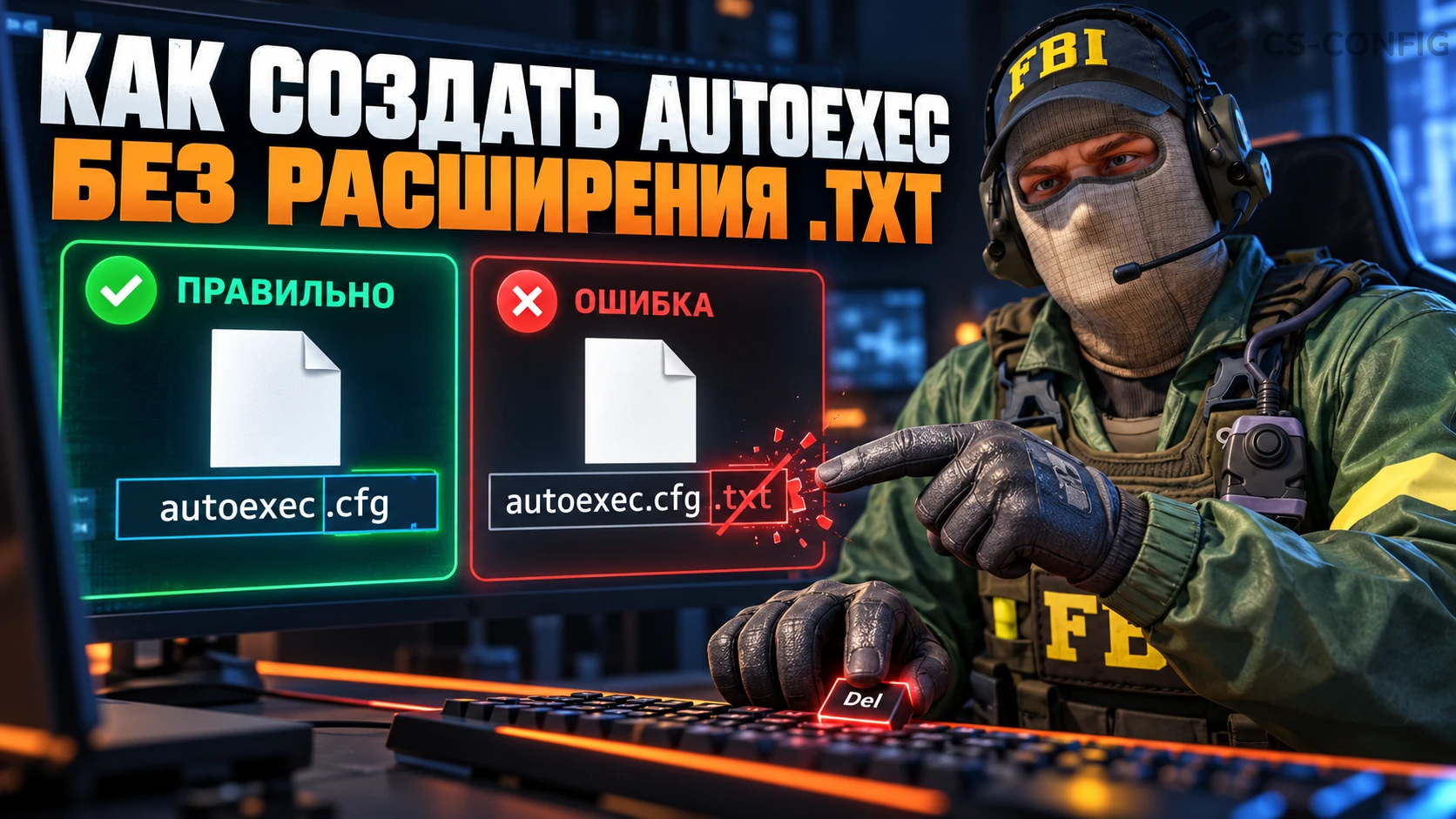
При создании конфига в Windows важно убедиться, что файл действительно имеет расширение .cfg. Из-за скрытых расширений документов вместо autoexec.cfg иногда получается autoexec.cfg.txt, который игра не воспринимает как нужную конфигурацию.
Для создания файла выполните следующие шаги:
- Откройте Блокнот и создайте новый документ.
- Добавьте тестовую команду из примера ниже.
- Выберите «Файл» → «Сохранить как».
- Укажите папку
game\csgo\cfgв каталоге Counter-Strike 2. - В поле типа файла выберите «Все файлы».
- Введите имя
autoexec.cfgи сохраните документ.
Для совместимости используйте обычный текст в кодировке UTF-8. Если редактор предлагает вариант UTF-8 без BOM, можно выбрать его.
В качестве первой команды добавьте:
echo "CSCONFIG_AUTOEXEC_LOADED"
Она выводит в консоль контрольное сообщение и не меняет игровые настройки. Поэтому с её помощью удобно проверить, правильно ли игра считывает файл.
Чтобы увидеть расширения документов в Windows 11, откройте Проводник и включите параметр «Вид» → «Показать» → «Расширения имён файлов». В Windows 10 аналогичная настройка находится на вкладке «Вид».
Не создавайте конфиг в Microsoft Word и не сохраняйте его в формате RTF. Для CS2 нужен обычный текстовый файл. Если Windows не позволяет сохранить документ непосредственно в папку игры, сначала создайте его на рабочем столе, а затем переместите в каталог cfg.
Как настроить автоматический запуск autoexec.cfg
После создания файла необходимо убедиться, что команды выполняются правильно. Сначала рекомендуется проверить конфигурацию вручную, а уже затем настроить её автоматический запуск вместе с игрой.
Проверка autoexec через консоль разработчика
Откройте настройки Counter-Strike 2 и найдите раздел «Игра». Включите консоль разработчика, если она ещё не активирована, а затем откройте её назначенной клавишей.
Введите команду:
exec autoexec.cfg
Нажмите Enter и проверьте, появилось ли сообщение CSCONFIG_AUTOEXEC_LOADED.
Если метка отображается, это подтверждает, что игра выполнила строку с командой echo из файла. Однако наличие сообщения не гарантирует, что все остальные команды работают правильно. Если конфигурация содержит много параметров, проверяйте их отдельно.
Как добавить autoexec в параметры запуска Steam
Чтобы CS2 автоматически выполняла конфигурацию при запуске, можно использовать параметр +exec autoexec.cfg.
Для его добавления:
- Откройте Steam и перейдите в библиотеку.
- Нажмите правой кнопкой мыши на Counter-Strike 2.
- Выберите «Свойства».
- Откройте вкладку «Общие».
- Найдите поле «Параметры запуска».
- Добавьте строку
+exec autoexec.cfg.
Если в поле уже указаны другие параметры запуска, отделите новую команду пробелом. Не вставляйте параметры запуска Steam внутрь самого CFG-файла.
Закройте игру, запустите её повторно и проверьте сообщение в консоли.
Явный параметр +exec autoexec.cfg удобен тем, что команда запуска видна в свойствах игры. При этом в зависимости от способа загрузки конфиг может выполняться повторно. Для обычных присваиваний это, как правило, не создаёт проблем, но команды-переключатели и действия с накопительным эффектом требуют дополнительной проверки.
Чтобы применить изменения после редактирования файла, необязательно каждый раз перезапускать CS2. Достаточно сохранить документ и повторно выполнить exec autoexec.cfg в консоли.
Какие команды добавить в autoexec.cfg для CS2
Содержимое конфига зависит от того, какие параметры вы хотите применять автоматически. Лучше добавлять команды постепенно, проверяя результат после каждой группы изменений.
Перед настройкой полезно узнать текущее значение нужной переменной. Например, для проверки чувствительности мыши введите в консоли:
sensitivity
Запишите результат, чтобы при необходимости восстановить исходный параметр. Не стоит бездумно копировать чувствительность других игроков: итоговое ощущение зависит в том числе от DPI мыши.
Пример готового autoexec.cfg
Ниже представлен небольшой шаблон конфигурации для Counter-Strike 2. Числовые значения приведены только в качестве примера. Перед использованием замените их на собственные настройки.
// Sensitivity
sensitivity "1.25"

// Audio
volume "0.5"

// FPS limit
fps_max "240"

// Test bind
bind "F8" "echo CSCONFIG_KEY_OK"

// Config loaded marker
echo "CSCONFIG_AUTOEXEC_LOADED"
Этот пример содержит настройки чувствительности, общей громкости, ограничения FPS и тестовое назначение клавиши F8. Учтите, что новый бинд заменит предыдущее действие, назначенное на эту клавишу.
Основные команды autoexec
| Команда | Для чего используется | Что учитывать |
|---|---|---|
sensitivity | Настройка чувствительности мыши | Указывайте своё значение |
volume | Регулировка общей громкости | Подберите комфортный уровень |
fps_max | Ограничение частоты кадров | Учитывайте производительность ПК |
bind | Назначение команды на клавишу | Может заменить существующий бинд |
echo | Вывод сообщения в консоль | Удобен для проверки загрузки |
Не воспринимайте приведённый список как универсальный набор лучших настроек для CS2. Оптимальные значения зависят от оборудования, личных предпочтений и целей использования конфигурации.
Как правильно оформлять команды и комментарии
Чтобы autoexec.cfg было проще редактировать и проверять, придерживайтесь нескольких правил:
- Размещайте каждую команду на отдельной строке.
- Используйте обычные прямые кавычки вместо типографских кавычек.
- Добавляйте комментарии с помощью двух символов
//. - Для дробных чисел используйте точку, например
1.25, а не запятую. - Не добавляйте знак
+перед командами внутри CFG, если он используется только в параметрах запуска Steam.
Если конфигурация становится большой, дополнительные настройки можно вынести в отдельный файл, например personal.cfg, и вызвать его из основного конфига:
exec personal.cfg
Оба файла должны находиться в доступном для игры каталоге конфигураций. Избегайте циклических вызовов, когда один файл запускает другой, а тот снова вызывает первый. Если одинаковая переменная задана несколько раз, итоговое значение может зависеть от порядка выполнения команд.
Нужно ли добавлять host_writeconfig в конец autoexec
Для обычной загрузки autoexec.cfg команда host_writeconfig не требуется. Она связана с сохранением пользовательских настроек и не заменяет выполнение конфигурационного файла.
Если игра не находит autoexec, проверьте имя файла, его расширение и расположение. Для запуска конфигурации используйте exec, а для диагностики добавьте контрольное сообщение через echo.
Также не следует рассчитывать, что host_writeconfig сохранит ваш авторский файл со всеми комментариями и исходной структурой. Для резервного копирования надёжнее просто скопировать CFG в отдельную папку.
Почему autoexec.cfg не работает в CS2
Если настройки не применяются, сначала выясните, загружается ли файл целиком или проблема связана только с отдельной командой. Это поможет избежать ненужных изменений в настройках Steam и пользовательских данных.
| Проблема | Возможная причина | Решение |
|---|---|---|
| Игра не может прочитать CFG | Ошибка в имени, пути или расширении | Проверьте каталог game\csgo\cfg и отсутствие .txt |
| При ручном запуске всё работает, но после перезапуска настройки меняются | Другой конфиг переопределяет параметры | Проверьте параметры запуска и дополнительные команды exec |
Появляется сообщение Unknown command | Опечатка или неподдерживаемая команда | Проверьте синтаксис и актуальность команды |
| Контрольная метка появилась, но настройка не изменилась | Неверное значение или повторное присваивание | Проверьте конкретную переменную и порядок команд |
| После редактирования ничего не меняется | Файл не сохранён или не выполнен повторно | Сохраните документ и запустите exec autoexec.cfg |
| Настройки возвращаются к прежним значениям | В конфиге остались старые параметры | Измените или удалите соответствующие строки |
| После удаления команды остаётся старый бинд | Выполненное назначение сохранилось в игре | Восстановите прежнюю клавишу через настройки или консоль |
Autoexec, другие конфиги и Steam Cloud
Steam Cloud и выполнение конфигурационных команд — это разные механизмы. Наличие облачной синхронизации не означает, что вручную созданный файл autoexec.cfg обязательно будет сохранён и перенесён на другой компьютер.
Поэтому храните отдельную резервную копию конфига вне папки игры. Если после перезапуска настройки неожиданно меняются, сначала проверьте, не задаются ли те же переменные в других CFG-файлах или параметрах запуска.
Не стоит начинать устранение проблемы с отключения Steam Cloud или удаления содержимого userdata. Сначала найдите команду, которая повторно устанавливает нежелательное значение.
Какие команды не стоит добавлять в autoexec
Не переносите в конфиг целые наборы команд из старых руководств по CS без проверки их актуальности. После обновлений игры некоторые переменные могут изменяться или переставать поддерживаться.
При составлении конфигурации учитывайте следующие рекомендации:
- Не добавляйте
unbindallбез необходимости: эта команда может удалить привычные назначения клавиш. - Не смешивайте повседневные настройки с параметрами для тренировок на локальном сервере.
- Не записывайте параметры запуска Steam, например
-high, как обычные команды CFG. - Не устанавливайте атрибут «Только чтение» для файлов настроек ради автоматического запуска конфига.
- Не используйте автоматизацию движений и игровых действий, не проверив действующие правила игры и серверов.
Если консоль сообщает Unknown command, проверьте конкретную строку и удалите неподдерживаемую команду.
Как отключить autoexec.cfg и вернуть прежние настройки
Если вы больше не хотите автоматически применять конфигурацию, удалите +exec autoexec.cfg из параметров запуска Steam и перенесите файл из рабочей папки в резервное место.
Перед этим убедитесь, что другие конфиги не вызывают autoexec дополнительной командой exec. В противном случае файл может продолжать выполняться независимо от параметров запуска.
Важно помнить, что отключение конфигурации не отменяет уже применённые настройки. Если autoexec изменил чувствительность мыши, громкость или управление, прежние значения необходимо восстановить вручную через меню игры либо с помощью сохранённых команд.
Удаление строки bind из файла также не восстанавливает автоматически предыдущее назначение клавиши. Если вы изменили бинд, верните старую команду отдельно.
Перед экспериментами с новыми настройками сохраняйте рабочую копию конфига. Для разных сценариев можно использовать отдельные файлы, например personal.cfg и recording.cfg, а нужный набор команд запускать вручную через exec.
Часто задаваемые вопросы об autoexec в CS2
Где находится autoexec.cfg в Counter-Strike 2?
Обычно файл размещают в папке game\csgo\cfg внутри каталога установки CS2. Найти её можно через Steam: библиотека → Counter-Strike 2 → «Управление» → «Просмотреть локальные файлы».
Как запустить autoexec вручную?
Откройте консоль разработчика и выполните команду exec autoexec.cfg. Если файл находится в правильном месте и содержит контрольную строку, в консоли появится сообщение, указанное в команде echo.
Как сделать, чтобы autoexec запускался автоматически?
Добавьте +exec autoexec.cfg в поле «Параметры запуска» в свойствах Counter-Strike 2 в Steam. После этого перезапустите игру и проверьте загрузку конфигурации.
Почему autoexec.cfg не работает после создания?
Наиболее распространённые причины — неправильное расширение .txt, неверное расположение файла, ошибка в команде или повторное изменение параметров другим конфигом. Начните с проверки имени файла и команды exec autoexec.cfg.
Влияет ли autoexec на FPS?
Сам по себе файл не повышает производительность. Он лишь выполняет записанные команды. Например, fps_max задаёт ограничение частоты кадров, но подходящее значение нужно выбирать с учётом возможностей компьютера и желаемого результата.
Можно ли использовать один autoexec на нескольких компьютерах?
Да, файл можно скопировать на другой компьютер и разместить в соответствующей папке установленной игры. Однако перед использованием проверьте путь, команды и значения настроек. На другом оборудовании некоторые параметры могут потребовать корректировки.
Заключение
Autoexec.cfg в CS2 позволяет хранить необходимые игровые команды в одном файле и применять их без постоянного ручного ввода. Для создания конфига достаточно обычного текстового редактора, правильного расположения файла и проверки через консоль разработчика.
Начните с тестовой команды echo, затем добавьте личные настройки чувствительности, звука и управления. Чтобы конфигурация запускалась вместе с игрой, используйте +exec autoexec.cfg в параметрах запуска Steam. А для удобного восстановления настроек всегда сохраняйте резервную копию рабочего файла.