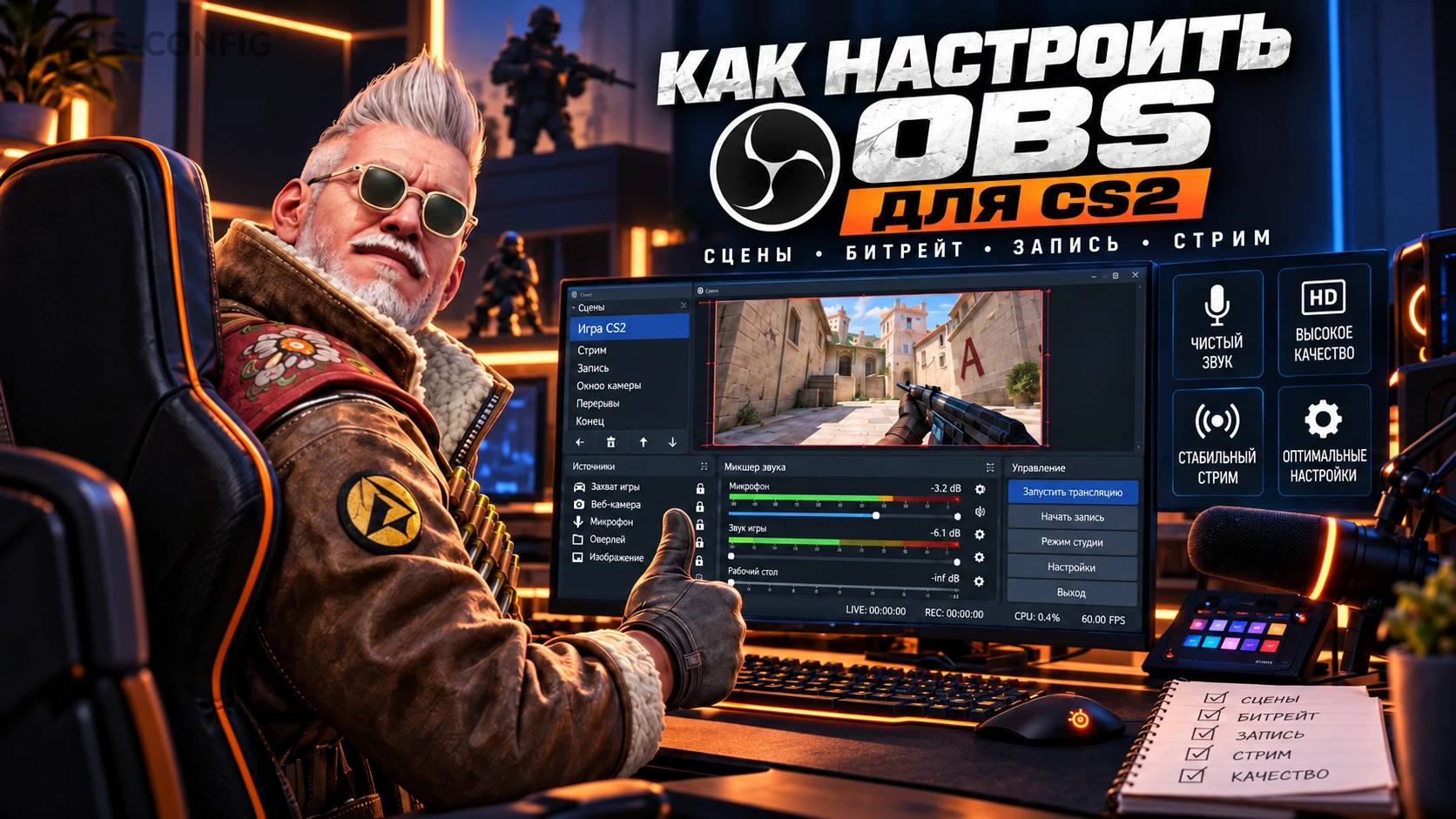
Чтобы настроить OBS для CS2 и записывать игровые моменты без заметных просадок FPS, важно правильно выбрать способ захвата, кодировщик и параметры видео. Для начала можно использовать разрешение 1920×1080 при 60 FPS, аппаратное кодирование и захват окна. Если компьютер испытывает повышенную нагрузку, стоит уменьшить выходное разрешение и проверить статистику OBS Studio.
В этом руководстве разберём, как настроить OBS для записи CS2, запустить трансляцию на Twitch или YouTube, добиться хорошего качества изображения и устранить распространённые проблемы с захватом игры, звуком и производительностью.
Инструкция предназначена для OBS Studio на Windows. В зависимости от версии программы, видеокарты и используемого кодировщика названия некоторых параметров могут отличаться.
Краткие рекомендации: запустите Counter-Strike 2 в оконном режиме без рамки, добавьте игру через источник «Захват окна» и проверьте изображение. Для записи используйте аппаратный кодировщик с режимом постоянного качества CQP или ICQ и сохраняйте видео в MKV. Для прямых трансляций установите CBR и подберите битрейт под требования платформы. Перед полноценным использованием обязательно сделайте тестовую запись.
С чего начать настройку OBS Studio
Перед тем как записывать CS2 или запускать трансляцию, установите OBS Studio с официального сайта. При первом запуске программа предложит воспользоваться мастером автоматической настройки. Он поможет подобрать первоначальные параметры с учётом предполагаемого сценария использования.
Если OBS нужен для создания роликов, выберите приоритет записи. Для прямых эфиров укажите приоритет трансляции. Полученные значения не обязательно оставлять без изменений: окончательные настройки следует проверить непосредственно в игре.
Для удобной организации рабочего пространства выполните несколько действий:
- Создайте отдельный профиль, например «CS2 — запись». Для трансляций можно подготовить дополнительный профиль с другими параметрами вывода.
- В разделе «Сцены» добавьте новую сцену и назовите её «Counter-Strike 2».
- В блоке «Источники» добавьте изображение игры, а также необходимые источники звука.
- Укажите папку для сохранения видеозаписей и убедитесь, что на диске достаточно свободного места.
- Сначала проверьте базовую конфигурацию, а затем подключайте веб-камеру, оверлеи и дополнительные графические элементы.
Профиль OBS содержит настройки вывода, а сцены определяют расположение источников и элементов изображения. Благодаря этому можно отдельно подготовить конфигурацию для записи видео и для стрима, не создавая рабочее пространство заново.
Как захватить CS2 в OBS и исправить чёрный экран
Одна из распространённых проблем при настройке OBS для Counter-Strike 2 — чёрный экран вместо изображения игры. Причиной могут быть особенности игрового режима, способ захвата или взаимодействие OBS с графическим оборудованием.
Начните с более простого способа — захвата окна. Он позволяет проверить работу программы без изменения параметров запуска CS2.
Захват окна Counter-Strike 2
Для первоначальной настройки выполните следующие действия:
- Откройте настройки видео в CS2 и выберите оконный режим без рамки.
- Запустите игру и оставьте её открытой.
- Перейдите в OBS Studio, нажмите значок «+» в разделе «Источники».
- Выберите источник «Захват окна».
- В свойствах источника укажите окно Counter-Strike 2, соответствующее процессу
cs2.exe. - Убедитесь, что изображение появилось в предпросмотре.
- Запустите короткую запись, вернитесь в игру и проверьте результат в сохранённом файле.
Если вместо игрового изображения отображается чёрный экран, проверьте доступные методы захвата в свойствах источника. Также убедитесь, что OBS и CS2 работают с подходящим графическим адаптером.
Использование параметра allow_third_party_software
В некоторых случаях игроки используют источник «Захват игры» вместо захвата окна. Для этого может потребоваться разрешить взаимодействие стороннего программного обеспечения с CS2 через параметр запуска Steam.
Чтобы добавить параметр, откройте библиотеку Steam, найдите Counter-Strike 2, перейдите в «Свойства» → «Общие» и укажите в параметрах запуска:
-allow_third_party_software
После этого перезапустите игру, добавьте в OBS источник «Захват игры» и попробуйте захватить отдельное окно с процессом cs2.exe.
Важно: такой способ не гарантирует совместимость со всеми оверлеями и сторонними программами. Valve предупреждает о возможных последствиях запуска вне Trusted Mode, включая потенциальное влияние на фактор доверия. Поэтому не используйте этот параметр без необходимости. Если он не помог, удалите его из параметров запуска и снова перезапустите CS2.
Когда лучше использовать захват экрана
Если захват окна и захват игры не работают, можно попробовать источник «Захват экрана». Он передаёт содержимое выбранного монитора, поэтому в трансляцию могут попасть рабочий стол, уведомления и другие открытые окна.
Перед запуском стрима закройте личные переписки, отключите ненужные уведомления и убедитесь, что конфиденциальная информация не отображается на экране.
На ноутбуках с интегрированной и дискретной видеокартами дополнительно проверьте настройки графики Windows. OBS и CS2 должны использовать подходящий графический процессор. После изменения параметров желательно перезапустить обе программы.
Как настроить разрешение OBS для CS2 и выбрать 60 FPS
Параметры изображения находятся в разделе «Настройки» → «Видео». Здесь можно задать базовое разрешение холста, разрешение готового видео и частоту кадров.
Базовое разрешение определяет размер рабочей сцены в OBS. Выходное разрешение отвечает за размер изображения, которое сохраняется в файл или передаётся на стрим. Поэтому эти параметры не обязательно должны совпадать с разрешением, установленным в CS2.
| Сценарий | Базовое разрешение | Выходное разрешение | FPS |
|---|---|---|---|
| Запись или трансляция в Full HD | 1920×1080 | 1920×1080 | 60 |
| Снижение нагрузки с сохранением плавности | 1920×1080 | 1280×720 | 60 |
| Максимальное упрощение обработки видео | 1920×1080 | 1280×720 | 30 |
Это стартовые варианты, которые необходимо адаптировать под возможности компьютера. Для динамичного геймплея CS2 обычно удобнее 60 FPS, поскольку быстрые повороты и перестрелки выглядят плавнее. Однако стабильные 30 FPS могут оказаться предпочтительнее, если при 60 кадрах появляются постоянные пропуски.
Помните, что частота кадров OBS и производительность самой игры — разные показатели. Установка 60 FPS в программе не означает, что CS2 автоматически ограничится этим значением.
Как записывать CS2 в формате 4:3
Некоторые игроки предпочитают разрешения с соотношением сторон 4:3, например 1280×960. Если холст OBS настроен на 1920×1080, игровое изображение может отображаться с пустыми областями по краям.
Чтобы изменить расположение картинки, нажмите правой кнопкой мыши на источник и откройте меню «Трансформировать». Если изображение ранее масштабировалось или обрезалось, сначала можно сбросить трансформацию.
Доступны следующие варианты:
- Вписать в экран. Сохраняет исходные пропорции изображения, но может оставлять свободное пространство по бокам.
- Растянуть до размера экрана. Заполняет весь холст, однако меняет соотношение сторон и визуально расширяет картинку.
- Обрезать изображение. Убирает часть кадра, поэтому необходимо следить, чтобы на записи оставались радар, индикаторы здоровья и боезапаса.
Настройки масштабирования в драйвере видеокарты не всегда определяют то, как изображение будет выглядеть в OBS. Поэтому оценивайте именно готовый файл или предпросмотр трансляции.
Если требуется сохранить исходное соотношение сторон 4:3, можно настроить холст OBS под этот формат. При выборе параметров учитывайте, где будет опубликовано видео и какое разрешение подходит для будущего монтажа.
Оптимальные настройки OBS для записи CS2
Чтобы настроить качественную запись Counter-Strike 2, откройте «Настройки» → «Вывод» и переключитесь в расширенный режим. На вкладке «Запись» можно отдельно выбрать кодировщик и параметры сохранения видео.
Для начала стоит попробовать аппаратное кодирование H.264. В зависимости от оборудования оно может работать через NVIDIA NVENC, AMD или Intel Quick Sync. Такой подход позволяет использовать специализированные возможности видеокарты или графического адаптера, хотя фактическая нагрузка зависит от конфигурации системы.
Рекомендуемые параметры записи
Для аппаратного кодировщика NVIDIA NVENC можно использовать следующие стартовые настройки:
| Параметр | Рекомендуемое значение |
|---|---|
| Формат записи | MKV |
| Управление качеством | CQP / Constant QP |
| Значение CQ / QP | 20 |
| Альтернатива для уменьшения размера файла | 22–23 |
| Интервал ключевых кадров | 2 секунды |
| Предустановка | P5 |
| Настройка качества | High Quality |
| Многопроходный режим | Два прохода, четверть разрешения |
| Профиль | High |
| Look-ahead | Выключен |
| Adaptive Quantization | Включена |
| Количество B-кадров | 2 |
Это исходная конфигурация для NVENC, а не универсальный список значений для всех видеокарт. В AMD и Intel Quick Sync названия параметров и доступные режимы могут отличаться.
Для записи лучше начать с режима постоянного качества. У NVIDIA NVENC и некоторых кодировщиков AMD он обозначается как CQP, а у Intel Quick Sync может использоваться ICQ. В случае программного кодирования x264 аналогичную задачу решает режим CRF.
При CQP или ICQ кодировщик адаптирует объём данных к сложности сцены. В динамичных перестрелках размер файла может увеличиваться, поскольку для сохранения деталей требуется больше информации.
Чем ниже числовое значение CQ или QP, тем выше обычно качество изображения и тем больше размер файла. Если записи занимают слишком много места, попробуйте увеличить значение до 22–23 и сравните результат.
Что лучше выбрать: MKV или MP4
При длительной записи CS2 рекомендуется рассмотреть контейнер MKV. Если OBS или компьютер аварийно завершит работу, такой файл обычно позволяет сохранить уже записанную часть видео.
Для переноса записи в программу монтажа, которой необходим MP4, воспользуйтесь функцией ремультиплексирования в OBS: откройте меню «Файл» и выберите соответствующий инструмент для преобразования записей.
Ремультиплексирование меняет контейнер без повторного кодирования видеопотока, поэтому качество изображения не ухудшается из-за этой операции.
В современных версиях OBS доступны и некоторые варианты MP4 с улучшенной устойчивостью к незавершённой записи. Тем не менее MKV остаётся удобным начальным выбором для длинных игровых сессий.
Как настроить стрим CS2 на Twitch и YouTube
Настройки трансляции отличаются от параметров локальной записи. Здесь необходимо учитывать не только качество изображения и нагрузку на компьютер, но и требования площадки, стабильность интернета и возможности кодировщика.
Откройте «Настройки» → «Трансляция» в OBS Studio. Выберите нужную платформу, подключите аккаунт доступным способом или укажите ключ потока.
Не показывайте ключ трансляции на экране и не передавайте его другим людям: с его помощью можно отправлять видео на ваш канал.
Какой битрейт выбрать для стрима
Для стандартной трансляции с кодировщиком H.264 обычно используют режим CBR — постоянный битрейт. Он помогает поддерживать заданную скорость передачи данных.
Начальные значения для распространённых сценариев приведены в таблице.
| Платформа и кодировщик | Разрешение | Частота кадров | Видеобитрейт |
|---|---|---|---|
| Twitch, стандартный H.264 | 1920×1080 | 60 FPS | 6000 Кбит/с |
| YouTube, H.264 | 1920×1080 | 60 FPS | 17 000 Кбит/с |
| YouTube, AV1 или HEVC | 1920×1080 | 60 FPS | 12 000 Кбит/с |
| YouTube, H.264 | 1280×720 | 60 FPS | 8000 Кбит/с |
Значения для YouTube представляют собой ориентиры рекомендуемого битрейта, а не минимальные требования для любого эфира. У Twitch также существуют дополнительные режимы передачи, включая Enhanced Broadcasting, для которых условия могут отличаться от стандартной трансляции.
H.264 остаётся практичным вариантом для начала благодаря широкой совместимости. AV1 и HEVC стоит использовать только в том случае, если выбранный режим трансляции, оборудование и платформа поддерживают соответствующий кодировщик.
Как избежать проблем с интернетом во время трансляции
Скорость исходящего соединения должна покрывать битрейт видео, аудиопоток и служебный трафик. При этом желательно оставить запас пропускной способности, чтобы другие устройства и сама игра не создавали дополнительную нагрузку на соединение.
Даже высокая скорость интернета не гарантирует стабильный поток до сервера выбранной площадки. Поэтому после настройки проведите короткий тестовый эфир и проверьте состояние передачи данных.
Если OBS сообщает о потере кадров по сети, попробуйте уменьшить битрейт. При необходимости снизьте выходное разрешение с 1920×1080 до 1280×720, сохранив частоту 60 FPS, если компьютер и соединение справляются с таким режимом.
Для динамичного шутера стабильная трансляция в 720p60 нередко выглядит лучше, чем эфир в 1080p60 с постоянными зависаниями и потерями данных.
При этом увеличение битрейта не решит проблему, если OBS не успевает обрабатывать кадры из-за высокой нагрузки на GPU. В такой ситуации нужно отдельно проверять производительность компьютера.
Как настроить звук CS2 и микрофон в OBS
Качественный стрим требует не только хорошего изображения, но и правильно настроенного звука. Зрители должны отчётливо слышать игровой процесс и голос, а запись не должна содержать эхо или повторяющиеся аудиосигналы.
В поддерживаемых версиях OBS для Windows можно использовать источник «Захват аудио приложения», чтобы передавать звук непосредственно из CS2. В некоторых версиях захват аудио также доступен в свойствах источника окна или игры.
Для первоначальной настройки:
- Добавьте источник захвата аудио приложения и выберите Counter-Strike 2.
- В микшере OBS проверьте, реагирует ли индикатор громкости на звуки игры.
- Откройте «Настройки» → «Аудио» и выберите нужный микрофон.
- Произнесите несколько фраз и убедитесь, что голос отображается в микшере.
- Сделайте тестовую запись и прослушайте её в наушниках.
Если звук CS2 одновременно поступает через отдельный источник и через «Аудио рабочего стола», он может записываться дважды. Чтобы избежать этого, выберите один основной способ захвата игрового звука и отключите дублирующий источник, если он больше не нужен.
Discord и другие приложения для голосового общения при необходимости можно добавить отдельно. Это позволит управлять громкостью общения независимо от игровых звуков.
Не стоит сразу устанавливать множество аудиофильтров. Сначала убедитесь, что исходный звук чистый и хорошо сбалансирован. После этого при необходимости добавьте шумоподавление или компрессор и сравните результат до и после обработки.
Как записывать голос и игру на отдельные дорожки
Если вы планируете монтировать игровые ролики, удобнее сохранять звук CS2 и микрофона отдельно. Это позволит изменить громкость голоса, убрать лишние фрагменты или обработать звук уже после записи.
Для этого откройте расширенные свойства аудио в OBS и распределите источники по дорожкам. Затем в настройках записи укажите, какие дорожки должны сохраняться в файл.
Пример схемы:
| Дорожка | Источники | Для чего нужна |
|---|---|---|
| 1 | CS2 и микрофон | Общий звуковой микс |
| 2 | Только CS2 | Отдельная обработка игрового звука |
| 3 | Только микрофон | Монтаж и настройка голоса |
Первую дорожку можно использовать для готового общего микса, а вторую и третью — для последующего редактирования. При необходимости настройте аудиодорожки для трансляции отдельно от записи.
Учитывайте, что обычные видеоплееры могут воспроизводить только одну выбранную дорожку. Если после записи вы не слышите голос, проверьте настройки воспроизведения и наличие звука на нужной дорожке, прежде чем создавать файл заново.
Как убрать лаги OBS и падение FPS в CS2
Если во время записи или стрима CS2 начинает тормозить, не спешите менять все настройки одновременно. Сначала определите, где возникает проблема: при обработке изображения, кодировании видео или передаче потока через интернет.
Для диагностики откройте в OBS меню «Вид» → «Статистика». Во время игры следите за показателями пропущенных кадров и нагрузкой. Они помогут определить, в каком направлении искать причину.
| Проблема | Возможная причина | Что попробовать |
|---|---|---|
| Пропуски кадров из-за рендеринга | Недостаточный запас производительности GPU | Ограничить FPS CS2, упростить сцену OBS |
| Пропуски из-за кодирования | Кодировщик не успевает обрабатывать видео | Упростить предустановку, снизить разрешение или FPS |
| Потери кадров при передаче | Нестабильное исходящее соединение | Снизить битрейт, проверить сеть и фоновые загрузки |
| Игра работает плавно, а запись дёргается | Проблемы обработки или воспроизведения видео | Проверить статистику OBS и открыть файл в другом плеере |
| Падает FPS самой CS2 | Совместная нагрузка игры и OBS | Сравнить производительность с записью и без неё |
Почему OBS снижает FPS в CS2
Даже при аппаратном кодировании OBS требуется графический ресурс для формирования сцены и обработки источников. Если CS2 использует практически всю доступную производительность видеокарты, программе может не хватать ресурсов для своевременной подготовки кадров.
Один из способов исправить ситуацию — ограничить частоту кадров в самой игре. Это может оставить часть ресурсов GPU для OBS и сделать запись стабильнее.
Например, для проверки можно ввести в консоль CS2 команду:
fps_max 240
Значение 240 FPS приведено только в качестве примера. Оно не подходит автоматически для каждого компьютера. Если система не способна стабильно поддерживать такую частоту, подобный лимит не даст ожидаемого эффекта.
Подберите ограничение с учётом производительности в сложных игровых сценах. Цель — не добиться максимально возможного числа кадров любой ценой, а сохранить комфортный игровой процесс и обеспечить OBS достаточный запас ресурсов.
Дополнительные рекомендации можно найти в руководстве: Как ограничить FPS в CS2.
Что делать, если кодировщик перегружен
При пропусках кадров из-за кодирования попробуйте более лёгкую предустановку, а затем при необходимости уменьшите выходное разрешение до 1280×720 при 60 FPS.
Если аппаратное кодирование недоступно, OBS может использовать x264, который выполняет обработку видео на процессоре. В качестве начального варианта можно проверить предустановку veryfast, однако итоговая нагрузка будет зависеть от модели CPU и сложности сцены.
Также обратите внимание на дополнительные источники в OBS. Анимированные оверлеи, браузерные элементы и другие визуальные эффекты могут увеличивать нагрузку. На время диагностики отключите всё необязательное.
Не устанавливайте случайные параметры запуска и не повышайте приоритет OBS до «Реального времени» в надежде гарантированно убрать лаги. Сначала найдите конкретную причину и меняйте только относящиеся к ней настройки.
На ноутбуке проверьте режим питания, подключение адаптера и возможное снижение частот после продолжительной игры. При перегреве производительность может падать даже в том случае, если изначально запись работала плавно.
Полностью исключить любые потери производительности при записи нельзя: результат зависит от процессора, видеокарты, настроек игры и сложности сцены.
Проверка OBS перед записью или стримом
Перед важным матчем или полноценной трансляцией обязательно проведите короткий тест. Проверка в главном меню не всегда показывает реальную нагрузку, поэтому лучше записать игровой процесс с движением, стрельбой и дымовыми гранатами.
Выполните следующие действия:
- Запустите запись в OBS и вернитесь в CS2.
- Поиграйте несколько минут, выполните несколько резких поворотов и проверьте работу микрофона.
- Остановите запись и откройте полученный файл.
- Оцените плавность изображения, читаемость радара, детализацию картинки и синхронизацию звука.
- Откройте статистику OBS и проверьте, есть ли пропущенные кадры.
- Если обнаружены проблемы, измените один параметр и повторите тест.
- При подготовке стрима дополнительно проверьте качество изображения и стабильность потока на выбранной платформе.
Не делайте вывод о качестве захвата только после сворачивания игры через Alt+Tab. В некоторых режимах свёрнутая CS2 может перестать нормально отрисовывать кадры. Оценивайте запись, сделанную во время активного игрового процесса.
После успешного тестирования сохраните профиль OBS, чтобы не настраивать программу заново перед следующим матчем.
Часто задаваемые вопросы
Какие настройки OBS лучше подходят для CS2?
В качестве начальной конфигурации попробуйте разрешение 1920×1080 при 60 FPS, захват окна и аппаратный кодировщик. Для локальной записи удобно использовать CQP или ICQ и контейнер MKV. Если появляются пропуски кадров, уменьшите выходное разрешение или упростите кодирование.
Почему OBS показывает чёрный экран в CS2?
Проверьте режим отображения игры и выбранный источник захвата. Начните с оконного режима без рамки и источника «Захват окна». Если изображение не появляется, проверьте другие доступные методы захвата и настройки графического адаптера.
Как записывать CS2 без сильного падения FPS?
Используйте аппаратный кодировщик, ограничьте FPS игры при необходимости и отключите лишние источники OBS. Если программа всё ещё не справляется, попробуйте 1280×720 при 60 FPS. Перед изменением параметров изучите статистику, чтобы определить причину пропусков.
Что лучше для записи CS2 — MKV или MP4?
Для длительных игровых сессий удобно использовать MKV, поскольку этот контейнер обычно лучше сохраняет уже записанные данные при аварийном завершении. Если монтажная программа требует MP4, запись можно ремультиплексировать в OBS без повторного кодирования.
Какой битрейт поставить для стрима CS2?
Значение зависит от платформы, разрешения, частоты кадров и кодировщика. Для стандартного H.264 на Twitch можно начать с 6000 Кбит/с, а для YouTube следует ориентироваться на рекомендации для выбранного режима. Если поток нестабилен, уменьшите битрейт и при необходимости перейдите на 720p60.
Можно ли записывать микрофон и игру отдельно?
Да. В OBS можно распределить игровой звук и микрофон по разным аудиодорожкам. Это упрощает монтаж и позволяет независимо регулировать громкость каждого источника после записи.
Заключение
Правильная настройка OBS для CS2 начинается с выбора способа захвата и проверки базовых параметров изображения. Для первой конфигурации подойдут захват окна, разрешение 1920×1080 при 60 FPS и аппаратное кодирование. Для записи используйте постоянное качество и контейнер MKV, а для трансляции настройте CBR и подходящий битрейт.
Если появляются лаги, сначала изучите статистику OBS, определите тип пропусков и только после этого изменяйте параметры. Ограничение FPS в CS2, переход на 720p60 и упрощение сцены могут помочь снизить нагрузку, если причина действительно связана с производительностью компьютера.
Главное правило — проверяйте настройки на реальной игровой сцене. Короткий тест со звуком, движением и перестрелками позволит заранее обнаружить проблемы и подготовить OBS к записи роликов или проведению стрима без неприятных сюрпризов.